嵐のライブ配信をテレビの大きな画面で見たいけれど、スマホをつなげばすぐ映るのか、それとも専用の機器が必要なのか、迷ってしまいますよね。
せっかくの特別な配信なのに、直前になって映らない、音が出ない、画質が悪いとなるとかなり焦るはずです。
僕もライブ配信はできるだけ快適な環境で楽しみたいタイプなので、その不安はすごくよくわかります。
実際のところ、嵐のライブ配信をテレビで見る方法はいくつかありますが、どの方法でも使えるとは限りません。
配信サービスの対応状況、テレビやスマホの端子、HDMI接続時の制限、通信環境の安定性など、事前に見ておきたいポイントがちゃんとあります。
つまり、先に確認する順番さえわかっていれば、当日に慌てる可能性はかなり減らせます。
この記事では、嵐のライブ配信をテレビで見る方法を5つに整理して、それぞれの特徴をわかりやすく紹介していきます。
あわせて、スマホHDMI接続で失敗しやすい注意点や、Wi-Fiなしでも見られるのかという通信面の不安についても、噛み砕いて解説します。
「自分の家ならどの方法が合うのか」「今ある機器で見られるのか」を判断しやすくなるようにまとめているので、視聴前のチェックにも使いやすい内容です。
まずは公式の対応状況を確認するのがなぜ最優先なのかから見ていきましょう。
| この記事でわかること | チェックする意味 |
|---|---|
| テレビで見る方法5選 | 自分に合う視聴手段を選びやすくなる |
| スマホHDMI接続の注意点 | 映らないトラブルを避けやすくなる |
| Wi-Fiなしで見られるか | 通信量や安定性の不安を減らせる |
| 安全に視聴するコツ | 本番直前の焦りを防ぎやすい |
嵐のライブ配信をテレビで見るなら公式の対応状況確認が最優先
嵐のライブ配信をテレビで見たいなら、最初にやるべきことは配信元公式サイトの対応状況を確認することです。
ここを飛ばして機器の準備を進めても、あとから「その方法は非対応でした」と分かることが少なくありません。
僕もこういう配信系は、ケーブルやテレビ側の問題だと思って調べ始める人が多いと感じますが、実際はいちばん大事なのは配信サービス側のルールと仕様です。
とくにライブ配信は通常の動画配信より制限が細かいことがあり、スマホとHDMIケーブルが手元にあっても、そのまま映るとは限りません。
だからこそ、機材より先に公式情報を見るのがいちばん失敗しにくいです。
| 先に確認したい項目 | 見る理由 |
|---|---|
| 対応端末 | スマホだけ対応でテレビは非対応のケースがあるためです。 |
| 推奨ブラウザ | 再生できても映像や音声が不安定になることがあるためです。 |
| HDMI出力の可否 | 有線接続でも制限される場合があるためです。 |
| ミラーリング対応 | 画面共有自体が禁止または非対応のことがあるためです。 |
| AirPlayやChromecast対応 | 無線でテレビ視聴できるか判断しやすくなるためです。 |
| 注意事項 | DRMや録画防止の制限が書かれていることが多いためです。 |
まずは配信元公式サイトの視聴環境とFAQを確認する
いちばん確実なのは、配信元公式サイトの「視聴環境」「FAQ」「注意事項」ページを最初に読むことです。
ここに書かれている内容が、そのライブ配信で使える方法の基準になります。
たとえばスマホ視聴は可能でも、テレビ接続については案内がないことがあります。
その場合は「映る可能性がある」ではなく、明記されていない方法は慎重に考えるべきです。
ライブ本番直前に試して映らないとかなり焦るので、できれば前日までに確認しておきたいところです。
FAQでは、対応OSのバージョンや推奨ブラウザ、同時視聴の扱いなども載っていることがあります。
こうした細かい条件が合っていないと、再生は始まっても途中で止まることがあります。
| 確認ページ | チェックしたい内容 |
|---|---|
| 視聴環境 | iPhone、Android、PC、テレビでの対応状況です。 |
| FAQ | HDMI接続、ミラーリング、無線接続の可否です。 |
| 注意事項 | 録画禁止、外部出力制限、動作保証外の案内です。 |
| お知らせ | 配信直前の仕様変更や障害情報です。 |
もしFAQにテレビ視聴についての記載がなければ、スマホ単体での視聴を前提にしている可能性もあります。
そのため、書かれていることだけでなく、書かれていないことも重要です。
対応と明記されている方法を優先するのが、いちばん安全です。
テレビ視聴の可否はHDMI・ミラーリング・AirPlay対応で判断する
テレビで見られるかどうかは、主にHDMI接続に対応しているか、画面ミラーリングに対応しているか、AirPlayなどの無線転送に対応しているかで判断しやすいです。
この3つのどれかが使えればテレビ視聴の可能性はありますが、逆にどれも案内がない場合は厳しいことが多いです。
ここで注意したいのは、スマホ側が接続できることと、配信映像が実際にテレビへ出せることは別だという点です。
たとえばスマホの画面自体はテレビに映っても、ライブ配信の映像だけ再生されないことがあります。
これは接続の失敗ではなく、配信側の制限によるケースがあります。
| 方法 | 特徴 | 注意点 |
|---|---|---|
| HDMI有線接続 | 通信が比較的安定しやすいです。 | 配信側が外部出力を制限していると映らないことがあります。 |
| 画面ミラーリング | ケーブル不要で手軽です。 | 遅延や非対応の可能性があります。 |
| AirPlay | Apple機器との相性がよいです。 | 対応明記がないと使えないことがあります。 |
| Chromecast系 | 対応アプリなら使いやすいです。 | ライブ配信では非対応のことがあります。 |
スマホにHDMIケーブルがある場合でも、変換アダプタの規格が合っていないと接続できません。
さらにAndroidは機種によって映像出力の対応状況が違うので、端子の形が同じでも使えないことがあります。
iPhoneでも変換アダプタとの相性や電源供給の有無で安定性が変わることがあります。
ただ、それ以前に配信サービスがテレビ出力を許可していなければ、機材をそろえても意味がありません。
だから順番としては、公式で方法が認められているか確認してから、手持ち機器の相性を見るのが正解です。
ライブ配信はDRM制限で映像が映らないケースがある
ライブ配信で特に気をつけたいのが、DRMによる制限です。
これはコンテンツ保護の仕組みで、外部出力や画面共有を制限するために使われることがあります。
難しく聞こえるかもしれませんが、要するに「著作権保護のために、そのままテレビへ映せないようになっている場合がある」ということです。
この制限があると、スマホ画面は映っているのに配信映像だけ真っ黒になったり、音声だけ流れたりすることがあります。
接続は成功しているのにライブ本編だけ見えない、というのはかなりよくある困り方です。
ここはケーブルの不良と勘違いしやすいですが、実際には仕様上の制限であるケースも珍しくありません。
| 起こりやすい症状 | 考えられる要因 |
|---|---|
| 映像だけ真っ黒 | DRMや外部出力制限の可能性があります。 |
| 音声だけ出る | 映像保護処理で表示がブロックされている場合があります。 |
| ミラーリング中に再生停止 | 配信アプリやブラウザが非対応の可能性があります。 |
| 再生ボタンを押しても始まらない | 推奨環境外や接続方法の制限が考えられます。 |
こうしたトラブルを避けるには、本番前に短いサンプル動画や視聴ページでテストできるか確認しておくのが安心です。
もしテスト手段がない場合は、スマホ単体でも確実に見られる状態を用意しておくと落ち着けます。
テレビで見られたらベストですが、ライブはその瞬間を逃さないことのほうが大事です。
だから僕なら、テレビ視聴を試しつつも、最終的には公式が案内している視聴方法を軸に準備するようにします。
嵐のライブ配信を快適に楽しみたいなら、まずは公式の対応状況をチェックすることです。
そこを押さえておけば、HDMI接続やミラーリングで無駄に遠回りしにくくなります。
嵐のライブ配信をテレビで見る方法5選
嵐のライブ配信をテレビで見たいなら、最初に確認すべきなのは配信サービスの対応状況です。
ここを見落とすと、機材はそろっているのに本番で映らないということが普通にあります。
とくにライブ配信は通常の動画配信より制限が厳しいことが多く、スマホをテレビにつないでも再生できない場合があります。
だからこそ、視聴前に方法を絞って準備しておくのがいちばん安心です。
僕がおすすめしたい方法は、大きく分けて5つあります。
| 方法 | 手軽さ | 安定性 | 注意点 |
|---|---|---|---|
| スマホ+HDMI有線接続 | 比較的かんたん | 高め | スマホ側が映像出力に対応している必要あり |
| iPhone+AirPlay | 手軽 | 回線次第 | 配信側がミラーリング制限している場合あり |
| Android+Chromecast | 手軽 | 回線次第 | キャスト非対応だと使えないことがある |
| スマートテレビの対応アプリ | かなり手軽 | 高め | 対象アプリがテレビにあるか要確認 |
| 別端末からの再生 | 環境次第 | 高め | ログイン条件や対応端末を確認 |
ポイントは、手元のスマホやテレビが使えるかではなく、配信元がその見方を許可しているかどうかです。
この前提を押さえておけば、ムダな買い物や当日のトラブルをかなり減らせます。
スマホとHDMIケーブルを使って有線接続する
いちばんわかりやすいのは、スマホとテレビをHDMIで直接つなぐ方法です。
有線接続はWi-Fiの状態に左右されにくいので、映像が安定しやすいのが強みです。
ライブ配信は一瞬の止まりや遅れが気になるので、環境が合えばかなり有力な選択肢になります。
ただし、HDMIケーブルがあるだけでは足りません。
スマホに合った変換アダプタや、端末側の映像出力対応が必要です。
| 端末 | 必要なもの | チェックポイント |
|---|---|---|
| iPhone | LightningまたはUSB-C対応のHDMI変換アダプタ | 純正または動作実績のある製品が安心 |
| Android | USB-C対応のHDMI変換アダプタ | 端末が映像出力対応か確認が必要 |
たとえばiPhoneなら、対応する変換アダプタを使ってテレビのHDMI端子につなぎ、テレビ側の入力切替を合わせれば映るケースがあります。
Androidは少し注意が必要で、USB-C端子が付いていても映像出力に対応していない機種があります。
この点を確認せずにアダプタを買うと、接続しても何も映らないことがあります。
さらに、ライブ配信では著作権保護の影響でテレビ側に映像だけ出ない、音だけ出る、画面が黒くなることもあります。
これはケーブル不良ではなく、配信仕様による可能性もあるので切り分けが大切です。
本番直前ではなく、事前にテストできる動画や視聴ページで確認しておくのが安全です。
有線接続は安定性の面で魅力がありますが、対応確認ができてはじめて使える方法だと考えておくと失敗しにくいです。
ChromecastやAirPlayなど対応機能でテレビに映す
テレビにワイヤレスで映したいなら、ChromecastやAirPlayを使う方法があります。
ケーブルが不要なので、部屋をすっきりさせたい人にはかなり便利です。
スマホ操作のまま大画面に切り替えられるのもメリットです。
ただし、この方法はスマホが対応しているかだけでは不十分です。
配信サービス側がキャストやミラーリングを許可しているかが重要になります。
| 方法 | 向いている人 | 主な注意点 |
|---|---|---|
| Chromecast | Androidユーザー中心 | アプリやブラウザのキャスト対応確認が必要 |
| AirPlay | iPhoneユーザー | ミラーリング制限時は映らないことがある |
| 画面ミラーリング | 手早く試したい人 | DRM制限で黒画面になることがある |
たとえば、スマホで再生しているライブ映像をそのままテレビへ飛ばしたいと思っても、サービスによってはキャストボタン自体が表示されません。
また、ミラーリングを開始できても、実際の映像だけが非表示になるケースもあります。
Wi-Fi環境にも影響されやすく、通信が不安定だと画質が落ちたり止まったりしやすいです。
ライブ本番では遅延も気になりやすいので、ふだん動画視聴で問題ない回線でも油断はできません。
もしこの方法を使うなら、同じWi-Fiにスマホとテレビ機器を接続し、配信ページで正常に再生できるかを前もって試しておくのが基本です。
ワイヤレス接続はとても便利ですが、便利さのぶんだけ仕様に左右されやすい方法でもあります。
使えたら快適ですが、当日の一発勝負には少し不安が残ることもあります。
対応アプリ入りスマートテレビや別端末で再生する
いちばん安定しやすいのは、スマートテレビや別端末で直接再生する方法です。
つまり、スマホから映すのではなく、テレビ側またはテレビにつないだ機器側でログインして視聴する形です。
このやり方は中継が少ないので、映像トラブルを減らしやすいのが魅力です。
| 機器 | 特徴 | 確認ポイント |
|---|---|---|
| スマートテレビ | テレビ単体で視聴できる場合がある | 対象アプリの有無 |
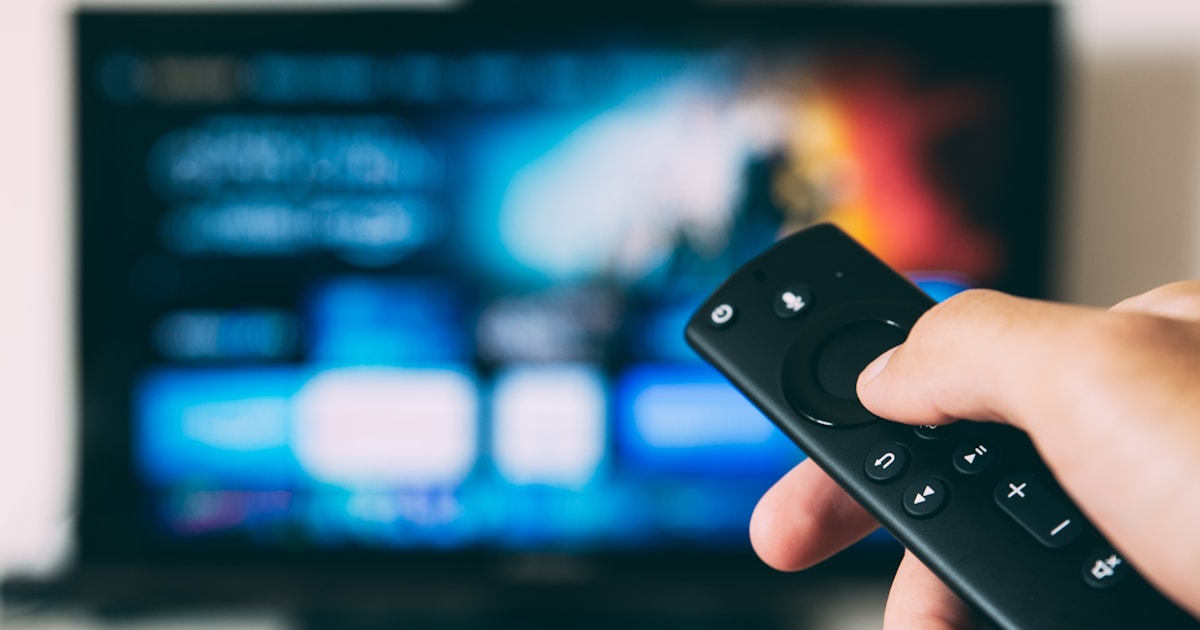
| Fire TV Stickなどの配信端末 | テレビを手軽にネット動画対応にできる | 視聴サービスに対応しているか |
| タブレットや別のスマホ | 手元にある機器で代用しやすい | 推奨環境に入っているか |
たとえば、スマートテレビに対象サービスのアプリが用意されていれば、そのままテレビでログインしてライブを見られることがあります。
Fire TV Stickなどの端末でも、対応アプリがあるならかなり快適です。
スマホのミラーリングより操作がシンプルで、接続の相性問題も起こりにくい傾向があります。
一方で、イベント配信は専用ページのみ対応で、テレビ用アプリからは見られないケースもあります。
そのため、テレビでアプリが開けるだけで安心するのは早いです。
そのライブ配信自体がテレビアプリや別端末に対応しているかまで確認しておく必要があります。
また、同時ログイン数や同時視聴数に制限があることもあるので、スマホで開いたまま別端末でも再生するとエラーになる場合があります。
視聴前には、利用する端末を1つに絞るつもりで準備したほうがスムーズです。
結局のところ、テレビで快適に見たいなら、テレビや外部端末で直接再生できる方法が最有力です。
スマホから無理に映すより、対応している機器で正面から見るほうが安定します。
もし手元の環境で迷っているなら、まずは公式の視聴環境を確認し、そのうえで有線接続、ワイヤレス接続、対応端末再生の順に検討していくのが失敗しにくいです。
スマホHDMI接続で失敗しやすい注意点
スマホとHDMIケーブルが手元にあれば、すぐにテレビで見られそうに感じますよね。
でも実際は、ケーブルがあるだけでは十分ではありません。
ライブ配信は通常の動画再生より条件が厳しいことが多く、接続方法を間違えると本番直前に映らないまま終わることもあります。
だからこそ、先に確認すべきポイントを押さえておくのが大事です。
僕としては、スマホ側の出力仕様とテレビ側の受け取り条件の両方を見るのがいちばん確実だと思います。
特にライブ配信は、映像は出ても音が出ない、音は出ても画面が黒い、そもそも認識しないといったトラブルが起きやすいです。
そのため、接続前に機種やアダプタの対応状況を整理しておくと安心です。
| 確認項目 | よくある失敗 | 先に見るポイント |
|---|---|---|
| iPhone | 変換アダプタが非対応で映らない | Lightning-HDMI変換アダプタの対応状況 |
| Android | USB-Cでも映像出力非対応 | 機種が映像出力対応かどうか |
| テレビ | 入力切替ミスや著作権保護の相性問題 | HDMI入力先と再生条件 |
ここからは、特につまずきやすい3つのポイントを順番に見ていきます。
iPhoneはLightning-HDMI変換アダプタの種類を確認する
iPhoneでテレビに映したいなら、まずLightning-HDMI変換アダプタの種類確認が最優先です。
見た目が似ていても、充電用に近いものと映像出力に対応したものでは役割がまったく違います。
ここを間違えると、HDMIケーブルをつないでもテレビには何も出ません。
理由はシンプルで、iPhone本体からテレビへ映像信号を正しく送るには、対応した変換アダプタが必要だからです。
特にライブ配信では、接続自体はできても再生時に不安定になったり、途中で映像が止まったりするケースもあります。
そのため、価格だけで選ぶより、映像出力にしっかり対応している製品かを確認するほうが失敗しにくいです。
| 確認ポイント | 見ておきたい内容 |
|---|---|
| 端子形状 | iPhone側がLightning端子かどうか |
| 製品説明 | 映像出力対応、HDMI接続対応の記載があるか |
| 給電 | 接続中に給電が必要なタイプかどうか |
| 再生安定性 | ライブ視聴時の遅延や途切れが起きにくいか |
たとえば、普段は充電やデータ転送だけに使っているアクセサリをそのまま流用すると、映像出力に対応していないことがあります。
この場合、テレビ側の設定をいくら変えても改善しません。
逆に、映像出力対応のアダプタを使えば、iPhone→アダプタ→HDMIケーブル→テレビという流れで認識しやすくなります。
ただし、配信サービス側の仕様によっては、接続できても映像が制限されることはあります。
つまり、iPhoneでのテレビ視聴はアダプタ選びでかなり差が出るということです。
本番当日に慌てないためにも、前日までに一度テストしておくのが安心です。
AndroidはUSB-CでもHDMI出力対応機種とは限らない
Androidでよくある落とし穴は、USB-C端子があるだけでテレビ出力できると思い込んでしまうことです。
これはかなり多い勘違いです。
USB-Cという見た目は同じでも、機種ごとにできることが違います。
つまり、USB-C-HDMI変換アダプタを買っても、スマホ本体が映像出力に対応していなければテレビには映りません。
理由としては、Android端末ごとに映像出力機能の有無が異なるからです。
特に価格帯やメーカーによって差があり、充電とデータ通信だけに対応している機種も少なくありません。
この点を見落とすと、ケーブルやテレビを疑って遠回りしやすいです。
| 項目 | 対応している場合 | 対応していない場合 |
|---|---|---|
| USB-C端子 | 映像出力できることがある | 充電専用に近いことがある |
| 変換アダプタ接続 | テレビが認識しやすい | 無反応になりやすい |
| ライブ視聴 | 映像と音声が出る可能性がある | 画面が出ない、再生できないことがある |
具体的には、同じAndroidでもA機種では映るのに、B機種ではまったく映らないということが普通にあります。
しかも、端末の説明書を見ても分かりにくいことがあるので、製品仕様の映像出力対応欄を確認するのが近道です。
もし仕様が不明なら、スマホメーカーのサポート情報や製品ページを見ると判断しやすくなります。
僕なら、ライブ本番でぶっつけ接続はしません。
Androidは機種依存がかなり大きいので、事前確認がほぼ必須です。
USB-Cだから大丈夫だろうと考えるより、映像出力対応が明記されているかで判断したほうが確実です。
テレビ側の入力切替やHDCP相性で映らないことがある
スマホもアダプタも問題なさそうなのに映らない場合は、テレビ側の設定や相性を疑ってみるべきです。
意外と多いのが、HDMI端子に挿しただけで安心してしまい、入力切替が別のままになっているケースです。
これは単純ですが、本番前ほど見落としやすいです。
さらにやっかいなのが、著作権保護の仕組みとの相性で映像が正常に表示されないパターンです。
ライブ配信では保護技術が使われることがあり、接続できてもテレビで黒画面になったり、映像だけ出なかったりすることがあります。
この場合、スマホやケーブルが壊れているわけではなく、再生条件の組み合わせが合っていない可能性があります。
| 症状 | 考えられる原因 | 試したいこと |
|---|---|---|
| まったく映らない | 入力切替ミス、接触不良 | HDMI番号を再確認する |
| 音だけ出る | 映像信号の認識不良 | 接続し直す、別のHDMI端子を使う |
| 黒画面になる | 保護機能や相性の問題 | 別のテレビやモニターで試す |
| 途中で切れる | アダプタ給電不足、接続不安定 | 給電環境を見直す |
たとえば、テレビのHDMI1に挿したつもりでも、実際はHDMI2を見ていたというのは本当によくあります。
また、古いテレビや周辺機器を経由していると、相性で不安定になることもあります。
もし可能なら、余計な機器を挟まず、スマホからテレビへ直接つなぐほうが切り分けしやすいです。
それでも映らないなら、別のHDMI端子や別のテレビで試すと原因を絞り込みやすくなります。
最終的に大事なのは、スマホだけでなくテレビ側にも確認ポイントがあると知っておくことです。
接続トラブルは一か所だけが原因とは限りません。
だからこそ、機種対応、アダプタ対応、テレビ設定の3点をセットで確認するのが失敗を減らすコツです。
ここを押さえておけば、ライブ当日に慌てる可能性はかなり下げられます。
Wi-Fiなしでも見られるのかと通信環境の注意点
嵐のライブ配信をテレビで見たいとき、Wi-Fiがなくても絶対に無理というわけではありません。
ただし、ここは少し誤解しやすいポイントです。
テレビに映す方法と、配信そのものを再生するための通信は別で考える必要があります。
つまり、スマホとテレビをHDMIでつなげたとしても、配信データを受け取る通信環境がなければライブは見られません。
先にこの違いを押さえておくと、準備で失敗しにくいです。
| 項目 | 必要なもの | ポイント |
|---|---|---|
| テレビに映す | スマホ、対応アダプタ、HDMIケーブル、テレビ | 有線接続だけならWi-Fi不要なことが多いです |
| ライブ配信を再生する | スマホの通信回線 | モバイル通信または固定回線経由のネット接続が必要です |
| 安定して見る | 十分な通信速度と安定性 | 途中で止まると視聴体験がかなり落ちます |
HDMIでテレビに映すだけならWi-Fi不要で使える
まず大事なのは、HDMI接続そのものにWi-Fiは必要ないということです。
スマホの画面を有線でテレビへ出力する仕組みなので、接続だけで言えば無線環境がなくても動作します。
iPhoneならLightning対応のHDMI変換アダプタ、AndroidならUSB-C対応の映像出力アダプタを使って、テレビのHDMI端子につなぐ形が基本です。
この部分だけを見ると、家にWi-Fiがなくても準備はできます。
だから、テレビに映す手段としてHDMIを使う発想自体はかなり現実的です。
ただし、ここで安心しきるのは少し早いです。
ライブ配信は、ただ画面を映せば終わりではありません。
スマホ側で配信ページを開いて再生するには、ネット通信が必要になるからです。
| 接続の段階 | Wi-Fiの必要性 | 補足 |
|---|---|---|
| スマホとテレビをHDMIでつなぐ | 不要 | 有線出力ならWi-Fiなしでも可 |
| ライブ配信サイトにアクセスする | 必要 | ネット回線がないとページを開けません |
| 映像を再生し続ける | 必要 | 継続的に通信が発生します |
さらに注意したいのが、スマホとHDMIケーブルがあっても、配信サービスの仕様によってはテレビ出力が制限される場合があることです。
音は出るのに映像が出ない、画面が真っ黒になる、再生エラーが出るといったケースもあります。
このあたりは機器の問題だけではなく、配信側の対応状況に左右されます。
だからこそ、接続方法だけでなく視聴ページの案内確認も欠かせません。
ライブ視聴にはモバイル通信または固定回線が必要になる
ライブを実際に見るには、スマホがインターネットにつながっていることが前提です。
Wi-Fiがない場合でも、スマホの4Gや5Gなどのモバイル通信で再生できる可能性はあります。
なので、固定回線がない家でもまったく手がないわけではありません。
スマホ単体で配信ページを開けて、動画が安定して再生できるなら、その映像をHDMI経由でテレビに映す流れが考えられます。
この方法なら、Wi-Fiなしでも視聴できるケースはあります。
とはいえ、ライブ配信はリアルタイムで大容量のデータを受け取るため、通信の安定性がかなり重要です。
電波が弱い場所だと、読み込みが止まったり、画質が急に落ちたりしやすくなります。
特に人が多い時間帯や、電波状況が不安定な室内では影響が出やすいです。
| 通信手段 | 視聴しやすさ | 気をつけたい点 |
|---|---|---|
| 自宅Wi-Fi | 比較的安定しやすいです | 回線混雑やルーターの位置に注意 |
| スマホの4G | 場所によっては十分です | 混雑時に速度低下しやすいです |
| スマホの5G | 高速になりやすいです | エリア外では自動的に切り替わります |
| テザリング経由 | 機器次第で使えます | さらに通信量が増えやすいです |
もしWi-Fiなしで当日視聴する予定なら、事前に同じスマホ回線で動画サービスを数十分ほど再生してみるのがおすすめです。
それだけでも、止まりやすさや画質の変化をかなり把握できます。
ぶっつけ本番はリスクが高いです。
ライブは見逃しがききにくい場面もあるので、事前テストはかなり大事だと僕は思います。
長時間配信は通信量と速度制限に注意する
Wi-Fiなしでライブを見るときに、いちばん見落としやすいのが通信量です。
ライブ配信は短い動画視聴よりもデータ消費が大きくなりやすく、しかも公演時間が長いと一気に負担が増えます。
そのため、モバイル通信だけで長時間視聴するなら容量確認は必須です。
月間のデータ上限に近い状態だと、途中で速度制限がかかる可能性があります。
速度制限に入ると、映像が頻繁に止まったり、画質が大きく落ちたりして、快適に楽しみにくくなります。
せっかくテレビに映せても、肝心の配信がカクつくとかなりもったいないです。
| 注意点 | 起こりやすいこと | 対策の考え方 |
|---|---|---|
| 通信量不足 | 途中で上限に達する | 契約プランの残量を事前確認 |
| 速度制限 | 再生が止まりやすい | 低速化条件を確認しておく |
| 回線混雑 | 画質低下や読み込み遅延 | 視聴場所や時間帯も意識する |
| バッテリー消費 | 長時間再生で電池が減る | 充電しながら使えるか確認 |
加えて、HDMI出力をしながらライブ配信を再生すると、スマホにそれなりの負荷がかかります。
発熱しやすくなったり、電池の減りが早くなったりすることもあります。
だから、充電環境も含めて準備しておくと安心です。
テレビに映せるかどうかだけでなく、最後まで安定して見られるかまで考えるのがコツです。
Wi-Fiがなくても視聴できる可能性はありますが、本当に快適かどうかは通信量、速度、安定性の3つで決まると言っていいです。
先にこの点を押さえておけば、当日に慌てにくくなります。
まとめ|嵐のライブ配信をテレビで安全に見るコツ
嵐のライブ配信をテレビで見たいなら、まず配信元の視聴条件を確認してから、自分の機器に合った方法を選ぶことがいちばん大事です。
スマホとHDMIケーブルが手元にあっても、すぐに確実に映るとは限りません。
ライブ配信は通常の動画視聴よりも制限が細かく、著作権保護や端末制限の影響で、テレビに出力しようとしても映像が出ないことがあります。
だからこそ、やみくもに接続するより、見られる方法を順番に確認するほうが失敗しにくいです。
特に押さえておきたいのは、テレビ視聴の方法がひとつではないという点です。
スマホとテレビをHDMIでつなぐ方法もあれば、ChromecastやAirPlayのようなワイヤレス接続、対応アプリを入れたスマートテレビでの視聴、別のパソコンやタブレットを使う方法もあります。
つまり、HDMI接続だけにこだわらなくても大丈夫です。
うまくいく手段を先に見つけたほうが、本番当日に焦らずに済みます。
| 確認ポイント | 見ておきたい内容 |
|---|---|
| 配信元の案内 | テレビ視聴対応の有無、推奨端末、注意事項 |
| スマホの対応状況 | HDMI出力対応か、ミラーリング可能か |
| 接続方法 | 有線接続か、ChromecastやAirPlayなどの無線接続か |
| テレビ側の準備 | HDMI端子、Wi-Fi接続、対応アプリの有無 |
| 事前テスト | 本番前に映像と音声が正常に出るか確認 |
スマホHDMI接続については、変換アダプタを用意すれば必ず映るわけではないという点に注意が必要です。
iPhoneなら変換アダプタ経由で表示できるケースがありますが、配信サービスの仕様によっては映像が表示されないことがあります。
Androidはさらに機種差が大きく、USB-C端子があっても映像出力に対応していない場合があります。
ここを見落とすと、準備したのに視聴できないということになりやすいです。
僕なら、本番前に次の順番で確認します。
まず公式の視聴案内でテレビ視聴や外部出力の可否を確認します。
次に、自分のスマホやテレビがその方法に対応しているかを調べます。
そのうえで、実際に短時間でも接続テストをして、映像と音声が問題ないかを確かめます。
この流れなら、当日に機器トラブルでバタつく可能性をかなり減らせます。
| おすすめの進め方 | 理由 |
|---|---|
| 公式案内を最初に確認する | 視聴不可の方法を避けやすい |
| 有線と無線の両方を候補にする | 片方が使えなくても代替手段を確保できる |
| 変換アダプタやケーブルの相性を確認する | 接続不良や映像非表示を防ぎやすい |
| ライブ前日にテストする | 不具合に気づいても対応する時間がある |
| 予備端末を用意する | スマホ単体視聴に切り替えやすい |
結局のところ、嵐のライブ配信をテレビで安全に楽しむコツは、公式情報の確認と事前テストの2つに尽きます。
スマホHDMI接続は便利ですが、対応状況や配信側の制限に左右されやすい方法でもあります。
だからこそ、ひとつの方法だけに頼らず、複数の視聴手段を考えておくのが安心です。
準備を先に済ませておけば、当日はライブそのものに集中できます。
まとめ|嵐のライブ配信をテレビで安全に見るコツ
嵐のライブ配信をテレビで楽しみたいなら、まず公式の対応状況を確認することがいちばん大事です。
ここを飛ばしてしまうと、せっかく機器をそろえても映らないまま本番を迎えることがあります。
テレビで見る方法としては、スマホのHDMI接続、FireTVStickやChromecastなどのストリーミング端末、対応アプリを入れたスマートテレビ、パソコンとテレビの接続など、いくつか選択肢があります。
ただし、どの方法でも配信サービス側が許可しているかどうかで使える手段は変わります。
特にスマホのHDMI接続は手軽に見えて、変換アダプタの相性、著作権保護の制限、給電不足、音声や映像が出ないといったトラブルが起きやすいです。
本番直前に試すのではなく、事前チェックは必須です。
通信環境についても油断はできません。
Wi-Fiがなくても視聴できる場合はありますが、モバイル通信ではデータ使用量が大きくなりやすく、画質低下や停止の原因にもつながります。
安定して楽しむなら、できるだけ状態のよい回線を使うのが安心です。
| 確認しておきたいポイント | 内容 |
|---|---|
| 公式対応 | テレビ視聴やミラーリングに対応しているかを確認する |
| 視聴方法 | HDMI接続、ストリーミング端末、スマートテレビなどから選ぶ |
| 事前テスト | 映像と音声が問題なく出るか本番前に試す |
| 通信環境 | Wi-Fiまたは安定した回線を優先する |
つまり、嵐のライブ配信をテレビで快適に見るコツは、公式確認、視聴方法の相性チェック、通信環境の準備の3つに尽きます。
この3つを押さえておけば、当日に慌てず大きな画面でライブの時間に集中しやすくなります。
僕としては、見たい気持ちが強いほど準備を後回しにしがちだと思っています。
だからこそ、早めに接続確認まで終わらせて、あとはライブを楽しむだけの状態にしておくのがおすすめです。