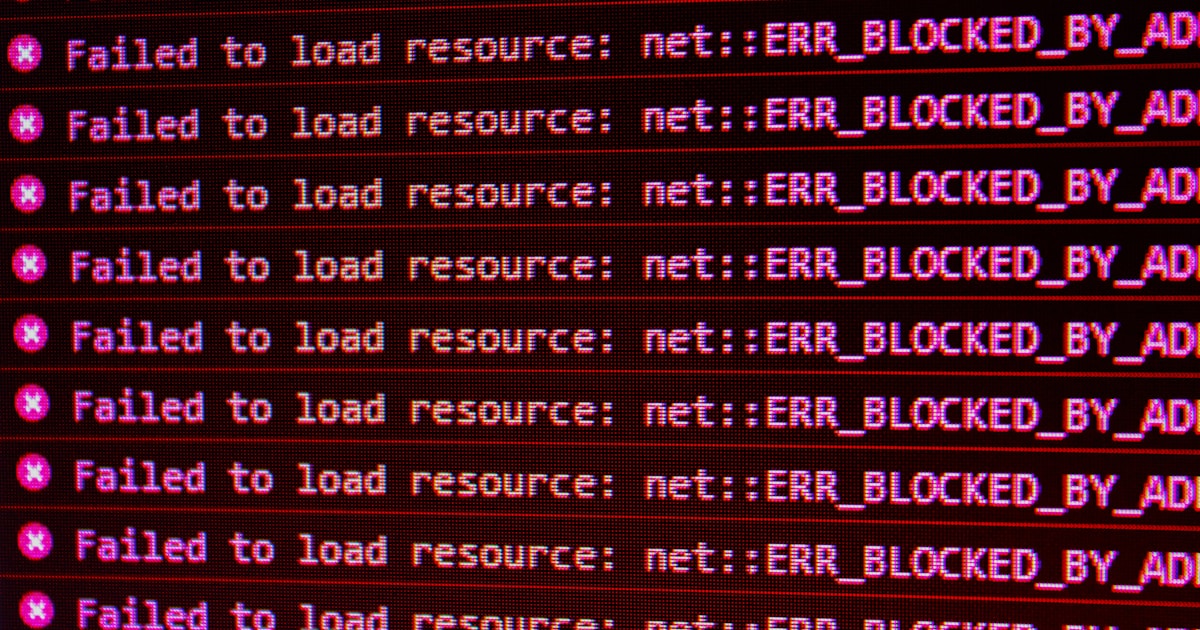
パスナビを開いたのに画面が真っ白になると、「自分だけなのか、それともサイト全体の障害なのか」が分からずかなり焦りますよね。
志望校の情報を急いで確認したいときほど、何度更新しても表示されない状況は本当に困るものです。
僕もこういうときは、スマホやパソコンの不具合なのか、通信環境の問題なのか、サイト側のトラブルなのか切り分けできず、無駄に時間を使ってしまいがちです。
でも、最初に確認するポイントを押さえておけば、「今やるべきこと」と「待つべき状況」がかなり見えやすくなります。
とくにパスナビのような受験情報サイトは、アクセスが集中するタイミングもあるので、真っ白な画面を見てすぐ自分の端末が原因だと決めつけないことが大事です。
この記事では、パスナビが真っ白になったときにまず障害発生中かを確認したほうがいい理由から、今すぐ使える確認方法、さらに自分で試せる具体的な対処法まで順番にわかりやすく整理していきます。
読み終わるころには、「まず何を確認すればいいのか」がはっきりして、余計な遠回りをせずに対応しやすくなるはずです。
「ただ待てばいいのか」「自分の環境を直すべきか」を見極めたいなら、このままチェックしていきましょう。
パスナビが真っ白でも、まずは障害発生中かを切り分けるべき理由
パスナビの画面が真っ白になったときは、いきなり何度も再読み込みするより、まず障害発生中かどうかを切り分けることが大事です。
ここを最初に整理しておくと、無駄な設定変更や焦りを減らせます。
僕もこういう症状に出会うと、最初に「サイト全体の不具合なのか」「自分の環境だけなのか」を見ます。
この順番で確認すると、対処がかなりスムーズになります。
なぜなら、白い画面が出る原因はひとつではないからです。
サービス側で一時的な障害が起きている場合もあれば、通信経路の混雑、ブラウザのキャッシュ不具合、拡張機能の干渉などでも同じような見え方になります。
見た目は同じでも原因が違えば、取るべき対応も変わります。
原因を切り分けずに動くと、必要のない操作を増やしてしまいやすいです。
| 見え方 | 考えられる原因 | 優先して確認したいこと |
|---|---|---|
| 画面が真っ白でまったく表示されない | サービス側の障害、通信経路の不具合、スクリプト読み込み失敗 | 障害報告サイト、別回線、別端末 |
| 自分の端末だけで開けない | キャッシュ破損、拡張機能、ブラウザ設定 | シークレットモード、別ブラウザ |
| スマホでは見えるがパソコンでは真っ白 | ブラウザ環境差、アドオン干渉 | 拡張機能停止、キャッシュ削除 |
| 時間を置くと直る | 一時的な障害や回線混雑 | 公式情報、再試行の時間を空ける |
公式発表がなくても一部ユーザーで不具合が起きることがある
まず知っておきたいのは、公式にお知らせが出ていなくても不具合が起きているケースは普通にあるということです。
これは珍しい話ではありません。
サービス全体が完全停止していれば告知が出やすいですが、一部地域だけつながりにくい場合や、特定のブラウザ環境だけで表示崩れが起きている場合は、すぐに表に出ないことがあります。
つまり、公式発表がないからといって、必ずしも正常とは限らないわけです。
特にパスナビのようなWebサービスは、ページ本体だけでなく画像やスクリプト、外部配信の仕組みなど、いくつもの要素が組み合わさって表示されています。
そのどこかで読み込みエラーが起きると、結果として真っ白に見えることがあります。
このタイプの不具合は、利用者によって再現する人としない人が分かれやすいです。
「自分だけおかしいのかな」と決めつけないことが大切です。
たとえば、同じ時間に同じサイトへアクセスしても、スマホのモバイル回線では見えるのに、自宅Wi-Fiでは表示されないことがあります。
逆に、Chromeでは真っ白でもSafariでは普通に開けることもあります。
こうした差がある以上、公式発表の有無だけで判断するのは少し危険です。
まずは複数の視点で状況を見るのが堅実です。
| 公式発表がないのに不具合が起きる例 | 起きやすい状況 |
|---|---|
| 一部地域だけ接続しにくい | 通信経路やDNS周りの問題 |
| 特定ブラウザだけ真っ白になる | JavaScriptや拡張機能の干渉 |
| スマホだけ正常でPCだけ不調 | キャッシュやCookieの不整合 |
| 短時間だけ断続的に落ちる | 一時的な負荷増加や配信の揺れ |
だからこそ、最初の段階では「公式発表がない=自分のミス」と考えすぎないほうがいいです。
落ち着いて、他の利用者にも同じ症状が出ていないかを確認していきましょう。
この一手が、次の対処をかなりラクにしてくれます。
外部の障害報告サイトでは利用できない声が見られる
次に確認したいのが、外部の障害報告サイトです。
こうしたサイトでは、利用者からの「つながらない」「表示されない」といった投稿が時間帯ごとに集まるため、今まさに同じ症状が広がっているのかをざっくり把握しやすいです。
パスナビについても、直近の公開情報を確認した範囲では、公式サイト上で明確な障害告知は見当たらない一方で、外部の障害報告サイトでは利用しにくさを示す声が見られる状況です。
この差はかなり重要です。
もちろん、外部サイトの情報はユーザー自己申告ベースなので、それだけで障害確定とは言えません。
ただ、同じ時間帯に似た報告がまとまって増えているなら、自分の端末だけの問題ではない可能性が高まります。
つまり、外部の障害報告サイトは公式情報の代わりではなく、切り分けのヒントとして使うのが正解です。
たとえば、自分が真っ白表示で困っているタイミングで、他の人も「開けない」「表示されない」と書いていれば、サービス側か通信経路側の不具合を疑いやすくなります。
逆に報告がほとんどなく、自分の環境でしか再現しないなら、ブラウザや回線の問題に絞って確認しやすいです。
外部の報告状況を見るだけで、対処の方向性がかなり見えてきます。
| 確認先 | 見たいポイント | 読み取り方 |
|---|---|---|
| 障害報告サイト | 直近数時間の報告件数 | 急増していれば広域の不具合の可能性 |
| 検索結果の新着情報 | 同じ症状の書き込みや話題 | 複数あれば自分だけではない可能性 |
| 公式サイトのお知らせ | メンテナンスや障害告知 | 出ていれば原因特定が早い |
こうして見ると、外部サイトのチェックは単なる噂集めではありません。
むしろ、今起きている現象を客観的に見るための材料です。
パスナビが真っ白なときほど、まずは周囲の状況を確認して、ひとりで抱え込まないのが賢いやり方です。
自分の端末だけの問題かサービス側の問題かを見極めることが重要
最終的にいちばん大事なのは、自分の端末だけの問題か、それともサービス側の問題かを見極めることです。
ここがはっきりすると、次にやるべきことが決まります。
サービス側の不具合なら待つ判断ができますし、自分の環境が原因ならブラウザや通信設定を見直せばいいからです。
この見極めをしないまま操作を繰り返すと、原因が分からないまま時間だけ過ぎがちです。
たとえばサービス側の障害なのに、何度もキャッシュ削除や再起動をしても大きな改善は期待しにくいです。
逆に、自分のブラウザ拡張機能が原因なのに、障害復旧をずっと待っていても解決しません。
だからこそ、切り分けが最優先なんです。
判断のコツはシンプルです。
別の端末で試す、別の回線で試す、シークレットモードで開く、別ブラウザで確認する。
この4つを試すだけでも、かなりの確率で方向性が見えてきます。
ひとつの環境だけで判断しないことがポイントです。
| 確認方法 | 結果 | 考えやすいこと |
|---|---|---|
| スマホでもPCでも真っ白 | 両方で再現 | サービス側または広い範囲の通信問題の可能性 |
| PCだけ真っ白でスマホは正常 | 端末差あり | PCブラウザ環境の問題を疑いやすい |
| Wi-Fiではダメでモバイル回線なら見える | 回線差あり | 自宅回線やDNSの問題の可能性 |
| シークレットモードなら見える | 通常モードだけ不調 | キャッシュや拡張機能の影響が濃い |
具体的には、まずスマホでモバイル回線を使ってパスナビを開いてみてください。
そこで普通に表示されるなら、自宅Wi-Fiかパソコン側の問題を考えやすいです。
一方、どの端末でも同じように真っ白なら、サービス側の一時的な不具合の可能性が上がります。
この見方ができるだけでも、かなり落ち着いて対応できます。
パスナビが真っ白なときは、焦って操作を増やすより、状況を切り分けるほうがずっと効率的です。
公式発表の有無だけで判断せず、外部の報告状況も見ながら、自分の環境との差を確認していきましょう。
そうすれば、待つべきか、設定を見直すべきかが見えてきます。
まず切り分ける。これが最短で解決に近づくコツです。
パスナビで障害発生中か確認する7つの方法
パスナビが真っ白で動かないときは、いきなり「自分の端末が壊れたかも」と考えるより、まずは障害なのか自分の環境なのかを切り分けることが大事です。
ここを落ち着いて確認するだけで、待てば直るのか、自分で対処できるのかがかなり見えやすくなります。
実際、サイト側で一時的に不安定になっているケースもあれば、ブラウザのキャッシュや拡張機能、通信回線の影響で白画面になることもあります。
つまり、原因はひとつではありません。
だからこそ、確認の順番を知っておくと無駄に焦らずに済みます。
先に全体像をつかめるように、7つの確認方法を表でまとめます。
| 確認方法 | わかること | 優先度 |
|---|---|---|
| 公式サイトの告知確認 | 運営側が障害やメンテナンスを案内しているか | 高い |
| 公式SNSの投稿確認 | サイトに出ていない最新情報があるか | 高い |
| 障害情報ページの有無確認 | 個別の不具合告知が整理されているか | 高い |
| 外部障害報告サイトの確認 | 同じ時間帯に他ユーザーも困っているか | 高い |
| 別端末で再現するか確認 | 今使っている端末だけの問題か | 高い |
| 別ブラウザで再現するか確認 | ChromeやSafariなど特定ブラウザ依存か | 中 |
| 別回線で再現するか確認 | Wi-Fiやモバイル通信など通信経路の影響か | 中 |
ポイントは、ひとつの情報だけで判断しないことです。
公式に告知がなくても、実際には一時的なアクセス集中や通信経路の不安定さで表示できないことがあります。
逆に、外部サイトで報告が増えていても、あなたの端末側の設定や拡張機能が原因ということもあるんです。
このあと紹介する方法を上から順番に見ていけば、かなり効率よく状況を判断できます。
公式サイト・公式SNS・障害情報ページを確認する
まず最初に見るべきなのは、公式の案内が出ているかどうかです。
理由はシンプルで、もし運営側が障害やメンテナンスを認識していれば、利用者が個別にいろいろ試すより、復旧を待つほうが早いからです。
特に大きな不具合が起きたときは、トップページのお知らせや公式SNSで状況が案内されることがあります。
直近で公開されている範囲を確認したかぎりでは、パスナビの公式サイトや公式SNSなどで明確な障害告知は見当たりませんでした。
ただし、これは「絶対に障害ではない」という意味ではありません。
告知前のタイミングだったり、限定的な不具合で全体告知に至っていなかったりする可能性もあります。
なので、確認するときは次の3か所をセットで見るのがコツです。
| 確認先 | 見るポイント | 判断の目安 |
|---|---|---|
| 公式サイト | お知らせ欄やメンテナンス告知 | 障害表記があればサイト側要因の可能性が高い |
| 公式SNS | 最新投稿や返信内容 | サイトより先に状況共有されることがある |
| 障害情報ページ | 個別不具合や復旧案内 | あればかなり参考になる |
たとえば、あなたの画面だけ真っ白に見えていても、公式が「現在アクセスしづらい状態」と案内していれば、慌ててブラウザ設定をいじる必要はありません。
一方で、公式に何も出ていないなら、次は外部の障害報告や自分の利用環境を見ていく流れが自然です。
僕としては、最初の1分で公式情報を確認するだけでもかなり気持ちが楽になると思っています。
まずはここを起点にすると、状況判断がぶれにくいです。
DownDetectorなど外部の障害報告サイトをチェックする
公式に情報が出ていないときほど役立つのが、外部の障害報告サイトで同じ症状が増えていないかを見る方法です。
理由は、同じ時間帯に「表示されない」「真っ白になる」といった投稿が急増していれば、個人の端末トラブルではなく、サービス全体または一部環境で問題が起きている可能性が高まるからです。
直近の公開情報では、DownDetector系のページでパスナビに関する利用不能や表示不良の報告が一定数見られる状況が確認されています。
これはかなり参考になります。
ただし、ここでひとつ注意したいのは、外部障害報告サイトはユーザー投稿ベースだという点です。
つまり、報告があるから確定で大規模障害とは限りません。
反対に、公式発表がなくても利用者の体感では明らかに不安定というケースもあります。
このズレがあるので、見方を間違えないことが大切です。
| 見る項目 | 注目ポイント | 読み取り方 |
|---|---|---|
| 報告件数の増加 | 短時間で急に増えているか | 増加が目立つなら広域トラブルの可能性 |
| 報告内容 | 真っ白、読み込み不可、ログイン不可など | 自分の症状と近いか確認する |
| 発生時間帯 | 今と同じ時間帯に集中しているか | 同時刻なら一時障害の可能性が高い |
| 地域差 | 特定エリアだけの報告が多いか | 通信回線や経路の問題を疑いやすい |
たとえば、ここ1時間ずっと白画面という状況で、同じ時間帯に他の人からも似た報告が出ていれば、あなたひとりの不具合ではない可能性がかなり高いです。
その場合は、何度も再読み込みするより、少し時間を置いて再確認したほうが早く解決することがあります。
逆に、報告がほとんど見当たらないなら、自分のブラウザや通信環境の影響も疑っていくべきです。
外部の障害報告サイトは万能ではありませんが、公式情報の空白を埋める補助材料としてはかなり使いやすいです。
ひとつの証拠としてではなく、状況を判断するための材料として見るのがおすすめです。
別端末・別ブラウザ・別回線で再現するか試す
障害かどうかをかなり確度高く見分けたいなら、利用環境を変えて同じ症状が出るか試すのがいちばん手堅いです。
理由は、サイト側の問題なら複数の環境で同じように表示不良が起きやすく、反対に自分の端末やブラウザだけが原因なら条件を変えた瞬間に普通に開けることが多いからです。
特に白画面の症状は、ページ自体が落ちている場合だけでなく、キャッシュ破損、JavaScriptの読み込み失敗、広告ブロック系拡張機能、DNSの不安定さなどでも起こります。
ここを切り分けるだけで、原因の方向性がかなり絞れます。
試す順番は次の流れがわかりやすいです。
| 試す項目 | 方法 | わかること |
|---|---|---|
| 別端末 | スマホでだめならPC、PCでだめならスマホで開く | 端末固有の問題かどうか |
| 別ブラウザ | Chrome、Safari、Edgeなどで比較する | ブラウザ依存の表示不良かどうか |
| 別回線 | Wi-Fiとモバイル通信を切り替える | 通信経路やプロバイダ影響かどうか |
たとえば、PCのChromeでは真っ白なのに、スマホのSafariでは普通に開けるなら、パスナビ全体の障害というより、今使っているブラウザ環境の問題を疑いやすいです。
逆に、スマホでもPCでも、Wi-Fiでもモバイル通信でも同じように白画面なら、サイト側や広い範囲の通信障害の可能性が上がります。
もし別ブラウザで開けるなら、キャッシュ削除やシークレットモードでの確認も有効です。
拡張機能が悪さをしているケースでは、シークレットモードだと表示されることもあります。
また、Wi-Fiだけで不具合が出てモバイル通信では見られるなら、自宅回線やルーター側の影響も考えられます。
環境をひとつずつ変えて再現性を見ると、感覚ではなく事実で切り分けできるんです。
パスナビが真っ白なときは、ただ待つだけでなく、この確認をすることで次の行動がはっきりします。
最終的には、複数環境で同じ症状なら障害の可能性を強く見て待機、特定環境だけならその環境を中心に見直すという判断がいちばん現実的です。
画面が真っ白なときに試したい具体的な対処法
パスナビの画面が真っ白なときは、まず自分の利用環境に原因があるのか、それともサービス側で一時的な不具合が起きているのかを切り分けるのが近道です。
ずっと更新ボタンを押し続けるより、順番に確認したほうが早く解決しやすいです。
特に真っ白表示は、サイトそのものの障害だけでなく、ブラウザのキャッシュや拡張機能、通信回線の相性でも起こります。
ここでは、今すぐ試しやすくて効果の高い対処法を3つに絞って紹介します。
先に全体像を見たい人向けに、確認ポイントを表にまとめます。
| 確認方法 | 見るポイント | 期待できること |
|---|---|---|
| シークレットモード | キャッシュやCookieの影響を受けにくい状態で開く | 保存データが原因か切り分けやすい |
| 拡張機能をオフ | 広告ブロッカーやセキュリティ系機能の干渉確認 | 表示崩れや読み込み停止の改善が見込める |
| 回線の切り替え | Wi-Fiとモバイル回線で表示状況を比較 | 通信経路やDNSまわりの問題を判断しやすい |
真っ白な画面は、見た目以上に原因の幅が広いです。
だからこそ、ひとつずつ条件を変えて確認するやり方がかなり有効です。
シークレットモードで開いてキャッシュやCookieの影響を外す
最初に試したいのは、シークレットモードでパスナビを開くことです。
これはかなり定番ですが、真っ白表示の切り分けにはとても役立ちます。
普段のブラウザには、キャッシュやCookie、ログイン情報、過去の読み込みデータがたまっています。
この保存データが古くなったり、読み込み途中の情報と食い違ったりすると、ページが正常に描画されず真っ白になることがあります。
シークレットモードなら、そうした影響を受けにくい状態でページを開けるため、原因の切り分けがしやすいです。
たとえば通常モードでは真っ白でも、シークレットモードでは普通に表示されるなら、ブラウザ内に残っているキャッシュやCookieが原因の可能性が高まります。
この場合は、パスナビ関連のサイトデータを削除したり、ブラウザのキャッシュを消したりすることで改善することがあります。
逆に、シークレットモードでも同じように真っ白なら、保存データ以外の原因を疑いやすくなります。
確認の流れを簡単にすると、次のようになります。
| 手順 | 内容 |
|---|---|
| 1 | ブラウザのシークレットモードを開く |
| 2 | パスナビのトップページや目的ページにアクセスする |
| 3 | 通常モードとの表示差を確認する |
| 4 | 改善した場合はキャッシュやCookieの整理を検討する |
僕の感覚では、白画面トラブルは保存データの食い違いで起きていることが意外と多いです。
難しく考えすぎず、まず別のまっさらな状態で開いてみるのが正解です。
最初の一手としてはかなり優秀な確認方法だと言えます。
ブラウザ拡張機能をオフにして表示崩れを防ぐ
次に確認したいのが、ブラウザ拡張機能の影響です。
もしパスナビが真っ白なら、広告ブロッカーやセキュリティ系の拡張機能が読み込みを止めていることがあります。
最近のサイトは、画像、スクリプト、外部配信のファイルなどをいくつも読み込んで表示しています。
その途中で拡張機能が一部の要素をブロックすると、画面全体が崩れたり、何も表示されなかったりすることがあるんです。
特に、広告ブロック、トラッキング防止、JavaScript制御、セキュリティ強化系の拡張機能を使っている場合は、一度オフにして試す価値があります。
普段は便利でも、特定のサイトでは相性問題を起こすことがあります。
たとえば他のサイトは見られるのに、パスナビだけ真っ白という場合、拡張機能の干渉は十分ありえます。
こういうときは、全部まとめて一時停止して表示を確認し、改善したらひとつずつ戻して原因を探ると分かりやすいです。
確認の目安は次の通りです。
| 拡張機能の種類 | 起こりやすい影響 |
|---|---|
| 広告ブロッカー | 必要なスクリプトまで止めてしまうことがある |
| セキュリティ強化系 | 外部通信やコンテンツ読込を制限する場合がある |
| JavaScript制御系 | ページ描画そのものが動かなくなることがある |
| 翻訳や画面変更系 | 表示構造を変えて崩れることがある |
もし拡張機能をオフにしたら正常表示されたなら、サービス障害と決めつけなくて済みます。
逆に、拡張機能を全部止めても変わらないなら、別の原因を探しやすくなります。
白画面の原因はサイト側だけとは限らないので、この確認はかなり大事です。
少し面倒に見えますが、やること自体はシンプルです。
表示トラブルで詰まったときほど、ブラウザを軽い状態にしてみるのが効きます。
Wi-Fiとモバイル回線を切り替えて通信経路を確認する
3つ目は、接続している回線を変えてみる方法です。
Wi-Fiでは真っ白なのに、モバイル回線だと表示されるというケースは実際あります。
この場合、パスナビ全体の障害というより、自宅や学校のネットワーク環境、あるいは通信経路の一時的な不調が影響している可能性があります。
サイトの表示は、単にサーバーへつながるだけではなく、途中の経路や名前解決の仕組みも関わっています。
そのため、同じサイトでも回線を変えるだけで急に表示できることがあります。
たとえばスマホでWi-Fiを切ってモバイル回線にしたら開けたなら、今使っているWi-Fi側に何らかの問題があるかもしれません。
逆にモバイル回線では開けず、別のWi-Fiでは見られるなら、通信会社側や端末設定の影響も考えられます。
切り替え確認の考え方を整理すると、こんな感じです。
| 表示結果 | 考えられる方向性 |
|---|---|
| Wi-Fiだけ真っ白 | 家庭内ルーター、学校回線、DNS、通信経路の影響 |
| モバイル回線だけ真っ白 | 携帯回線側の一時的な経路不調や制限の可能性 |
| どちらでも真っ白 | サイト側の不具合、端末側設定、ブラウザ要因を再確認 |
この方法のいいところは、自分側の通信環境が原因かどうかを短時間で見分けやすい点です。
もし回線を変えたら表示されたなら、何度も同じ環境で再読み込みするより、しばらく別回線を使うほうが早いです。
さらに、ルーターの再起動や時間を置いての再接続も試しやすくなります。
パスナビの白画面は一見すると深刻に見えますが、実際にはこうした基本的な切り分けで原因の方向がかなり見えてきます。
シークレットモード、拡張機能オフ、回線切り替えの3つを試せば、次に何をすべきか判断しやすくなるはずです。
焦って何度も更新するより、条件を変えて確認するほうがずっと効率的です。
まずはできるところから試してみてください。
障害ではない場合に考えられる原因と見分け方
パスナビが真っ白になると、すぐに「完全に障害だ」と思ってしまいがちです。
でも実際は、サイト全体の大きな障害ではなく、使っている環境だけで起きている表示トラブルということも少なくありません。
僕としては、まず「本当にパスナビ全体の問題なのか」「自分の端末や回線の問題なのか」を切り分けるのがいちばん早いです。
ここを落ち着いて見分けるだけで、無駄に焦らず対応できます。
| 考えられる原因 | 起こりやすい症状 | 見分けるポイント |
|---|---|---|
| ブラウザキャッシュの不具合 | 真っ白表示、読み込みが終わらない、特定ブラウザだけ開けない | シークレットモードや別ブラウザで開くと表示される |
| CDNや通信経路の不調 | 自宅回線では開けないがスマホ回線では開ける | 回線を変えると症状が変わる |
| サイト側の一時的な負荷 | 時間帯によって重い、何度か試すと開く | 少し待って再読み込みすると改善する |
真っ白表示イコール必ずしも全面障害ではありません。
だからこそ、原因ごとの特徴を知っておくと対応がかなり楽になります。
ブラウザキャッシュの破損でページが正常表示されないケース
最初に疑いたいのは、ブラウザキャッシュの破損や古いデータの読み込みです。
サイト自体は動いていても、ブラウザの中に残っている古いファイルや壊れた一時データのせいで、画面が真っ白になることがあります。
これは意外とよくあるパターンです。
特に、普段から同じブラウザで何度も検索サイトや受験情報サイトを開いていると、表示用データが中途半端に残ってしまうことがあります。
その結果、ページの土台は読み込まれていても、見た目だけ表示されない状態になるわけです。
見分け方はシンプルです。
| 確認方法 | 結果 | 判断の目安 |
|---|---|---|
| シークレットモードで開く | 表示される | キャッシュやCookieの影響が濃厚 |
| 別ブラウザで開く | 表示される | 元のブラウザ側の問題の可能性が高い |
| キャッシュ削除後に再読み込み | 改善する | 一時データ破損の可能性が高い |
たとえば、Chromeでは真っ白なのにSafariやEdgeでは普通に見られるなら、サイト全体よりもブラウザ側を疑うべきです。
こういうときは、再起動だけで直ることもありますが、キャッシュ削除とシークレットモード確認を先にやったほうが早いです。
また、広告ブロックやセキュリティ系の拡張機能がページ表示を止める場合もあります。
拡張機能を一時的にオフにして変化を見るのも有効です。
つまり、同じ端末でも閲覧方法を変えたら見える場合は、パスナビ自体の大きな障害というより、ブラウザ環境に原因がある可能性が高いです。
「別ブラウザで見えるか」はかなり強い判断材料になります。
CDNや通信経路の不調で一部環境だけ真っ白になるケース
次に考えたいのが、CDNや通信経路の一時的な不調です。
少し聞き慣れない言葉かもしれませんが、要するにサイトの画像や表示データを配る途中のネットワークに問題がある状態です。
このタイプはやっかいで、サイト運営側が完全停止していなくても、一部の地域や一部の回線だけで真っ白表示になることがあります。
つまり、ある人は普通に見えるのに、別の人はまったく表示されないというズレが起きます。
だから公式にお知らせが出ていないのに、不具合っぽい声だけ増えていることもあります。
このケースでは、あなたの端末が壊れているわけではなく、アクセスの途中経路で詰まっている可能性があります。
| 状況 | 起きやすい現象 | 確認方法 |
|---|---|---|
| 自宅Wi-Fiで開けない | 真っ白、読み込み失敗 | スマホのモバイル回線で試す |
| スマホ回線では開けない | 特定回線のみ不調 | 別Wi-Fiに接続して試す |
| 家族や友人の端末では開ける | 環境依存の可能性が高い | 回線や端末の違いを比較する |
具体的には、自宅のWi-Fiでは真っ白なのに、スマホの4Gや5Gに切り替えたら表示されることがあります。
逆に、スマホ回線ではだめでも、別のWi-Fiや学校の回線だと見えることもあります。
こうなると、パスナビ全体が完全に止まっているとは言い切れません。
通信ルートのどこかで不安定になっている可能性が高いです。
このタイプは利用者側で完全に解決できないこともあります。
ただ、回線を切り替えて表示できるか確認するだけで原因の方向性はかなり絞れます。
もし回線変更で改善するなら、しばらく別回線を使うか、時間を置いて再アクセスするのが現実的です。
端末を何度も再起動するより、まず通信環境を変えてみるほうが効率的です。
パスナビ側の一時的な負荷や不具合で時間経過で直るケース
最後に、やはりパスナビ側で一時的な負荷や軽い不具合が起きていて、少し待つと直るケースもあります。
特にアクセスが集中しやすい時間帯や、内部更新のタイミングでは、ページが不安定になることがあります。
この場合は完全停止ではなく、重い、開きにくい、真っ白になる人が一部いるという状態になりやすいです。
理由は単純で、サーバーや配信側が一時的に処理しきれないと、必要な表示データがうまく返ってこないことがあるからです。
すると、読み込み中のまま止まったり、白画面だけが残ったりします。
でも恒久的な故障ではないため、数分から数十分で戻ることも珍しくありません。
| 症状の特徴 | ありがちな状況 | 対応のコツ |
|---|---|---|
| 何度か更新すると開く | アクセス集中 | 少し時間を置く |
| 時間帯によって重さが変わる | 一時的負荷 | 混雑時間を避ける |
| 別端末でも同じように不安定 | サイト側要因の可能性 | 待機して再確認する |
たとえば、スマホでもパソコンでも同じように真っ白で、しかも数十分後には普通に見えるようになったなら、サイト側の一時的不調だった可能性が高いです。
このときに大事なのは、すぐに「自分の設定がおかしい」と決めつけないことです。
あれこれ触りすぎると、逆に原因が分かりにくくなります。
まずは再読み込みを一度試して、それでも変わらなければ少し時間を置く。
そのうえで別端末や別回線でも同じか確認する。
この順番で見れば、かなりスムーズに切り分けできます。
短時間で自然復旧するなら、一時的な負荷や軽微な不具合の可能性が高いです。
要するに、パスナビが真っ白でも、原因はひとつではありません。
ブラウザのキャッシュ、通信経路の不安定さ、サイト側の一時負荷。
この3つを順番に見ていくと、かなり整理しやすくなります。
焦って何度も同じ操作を繰り返すより、表示環境を変えて比較することが最短ルートです。
ここを押さえておけば、「障害かも」で止まらず、次に何をすべきか見えてきます。
まとめ
パスナビが真っ白になったときは、いきなり自分の端末だけの不具合だと決めつけないことが大事です。
まずは障害発生中かどうかを切り分けることで、無駄に設定をいじったり、焦って何度も再読み込みしたりするのを防げます。
| 振り返りポイント | 内容 |
|---|---|
| 最初に確認したいこと | 公式情報やSNS、他の回線や端末でも同じ症状かを見て、広い範囲の障害かを切り分けることです。 |
| 障害確認の進め方 | 時間を空けて再確認したり、別ブラウザやシークレットモードを試したりして、原因の範囲を少しずつ絞るのがコツです。 |
| すぐ試せる対処法 | キャッシュ削除、ブラウザ変更、拡張機能の停止、通信環境の切り替えなどが有効なことがあります。 |
| 障害ではない場合の見分け方 | 自分の端末だけで起きる、特定ブラウザだけで起きる、回線変更で直るといった場合は、ローカル環境側の可能性が高いです。 |
今回紹介した流れで確認すれば、「サイト側の問題なのか、自分の環境の問題なのか」をかなり整理しやすくなります。
特に、複数の方法を組み合わせて判断することが、遠回りに見えて一番確実です。
真っ白な画面を見ると不安になりますが、順番に切り分ければ対応は難しくありません。
僕としては、まず落ち着いて状況を確認し、必要以上に焦らず一つずつ試していくのがおすすめです。
この記事が、パスナビの表示不具合で困ったときの判断材料になればうれしいです。